















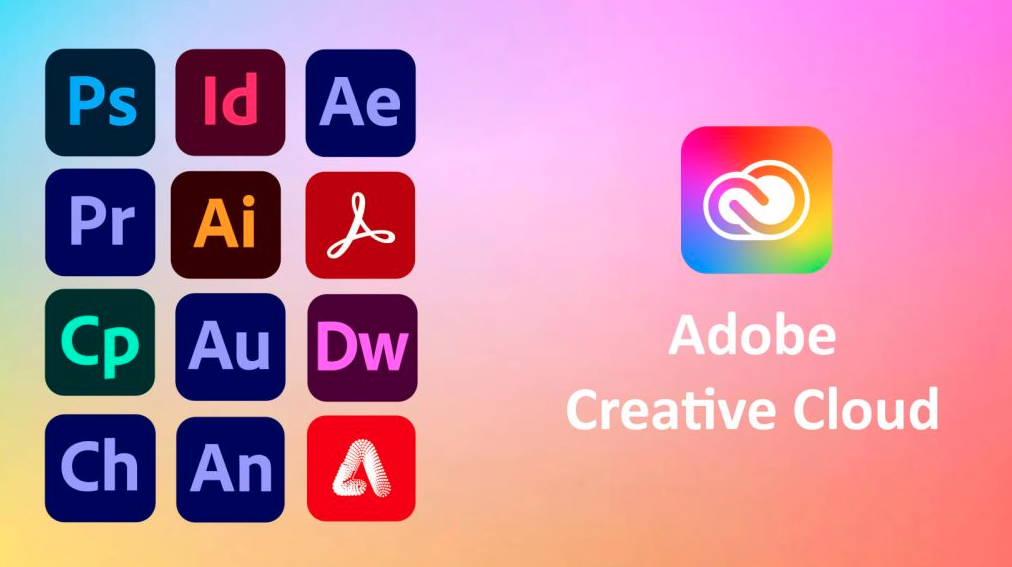
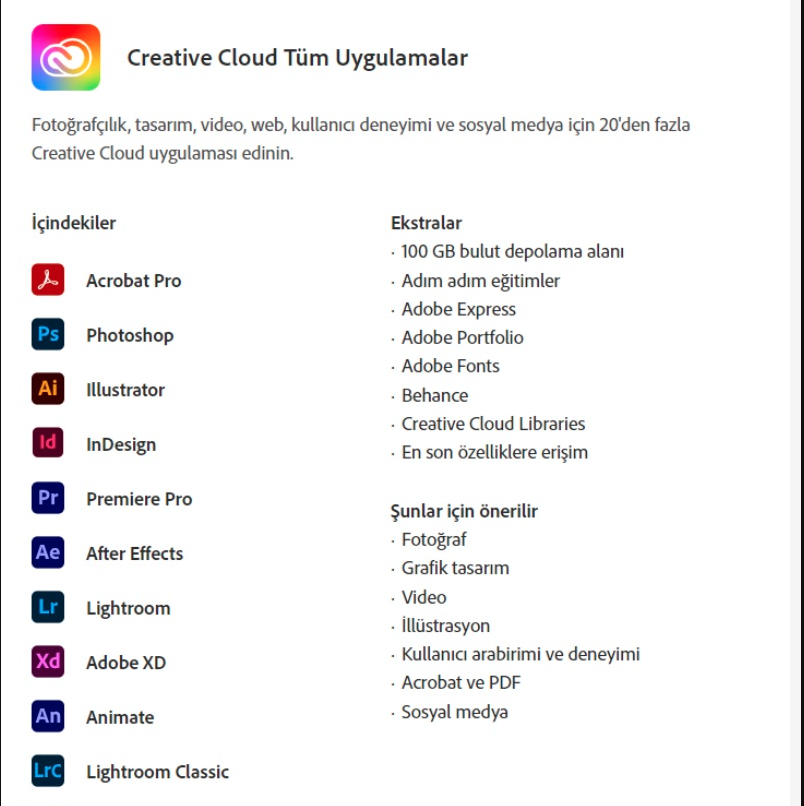
Adobe Creative Cloud’a abone olduğunuzda aslında tek bir program değil, masaüstünde, tarayıcıda ve mobil cihazlarda çalışan bir uygulama ve hizmet ekosistemine erişim satın almış olursunuz. Photoshop’tan Premiere Pro’ya, Illustrator’dan Adobe Express’e kadar 20’den fazla uygulamayı tek abonelikle kullanabilir, çalışmalarınızı Adobe’nin sunucularında saklayabilir ve son yıllarda pakete eklenen üretken yapay zekâ araçlarından yararlanabilirsiniz. Bu yazıda Creative Cloud’un abonelik, kurulum, depolama ve yapay zekâ tarafının bugün nasıl işlediğini; hangi planın size uygun olabileceğini ve aboneliği iptal ederseniz dosyalarınıza ne olacağını adım adım anlatıyoruz.
Adobe Creative Cloud Nedir?
Adobe Creative Cloud (kısaca CC), Adobe’nin tasarım, fotoğraf, video ve dijital içerik üretim yazılımlarını tek çatı altında topladığı abonelik tabanlı bir platformdur. 2010’ların başına kadar Adobe programları (Photoshop, Illustrator gibi) tek seferlik satın alınan kutu yazılımlardı; Creative Cloud ile bu model, aylık veya yıllık abonelikle sürekli güncellenen bir hizmete dönüştü.
Bunun pratik sonucu şu: Artık bir Adobe programını satın almıyorsunuz, o programa erişim hakkı için abone oluyorsunuz. Abonelik devam ettiği sürece uygulamaları kullanabilir, en güncel sürümlere otomatik olarak geçebilir ve bulut depolama gibi ek hizmetlerden faydalanabilirsiniz.
Creative Cloud’a Nasıl Abone Olunur ve Kurulur?
Creative Cloud’u kullanmaya başlamak için önce bir Adobe hesabı (Adobe ID) oluşturmanız, ardından size uygun bir Creative Cloud planına abone olmanız gerekir. Abonelik işlemi Adobe’nin resmi sitesi üzerinden yapılır; plan seçimi ve fiyatlandırma zamanla değiştiği için güncel rakamları Adobe’nin planlar sayfasından teyit etmenizi öneririz.
Creative Cloud, Windows ve macOS’a kurulabilir; bazı uygulamalara (örneğin Photoshop, Lightroom) iPad veya iPhone üzerinden de erişebilirsiniz. Kuruluma geçmeden önce işletim sisteminizin güncel olduğundan ve kullanmayı planladığınız uygulamanın sistem gereksinimlerini karşıladığından emin olun; her uygulamanın gereksinimleri farklıdır ve bu bilgi Adobe’nin ürün sayfalarında yer alır.
Lisans kuralı açısından önemli bir nokta var: Bireysel bir Creative Cloud aboneliği, uygulamaları iki farklı bilgisayara kurmanıza ve iki cihazda oturum açmanıza izin verir, ancak aynı anda yalnızca bir cihazda kullanabilirsiniz. Üçüncü bir bilgisayara kurmak isterseniz, önce mevcut iki cihazdan birinde oturumu kapatmanız istenir. Bu kural yıllardır değişmeden uygulanıyor ve güncel olarak da geçerliliğini koruyor.
Creative Cloud Uygulamalarına Nasıl Erişilir ve İndirilir?
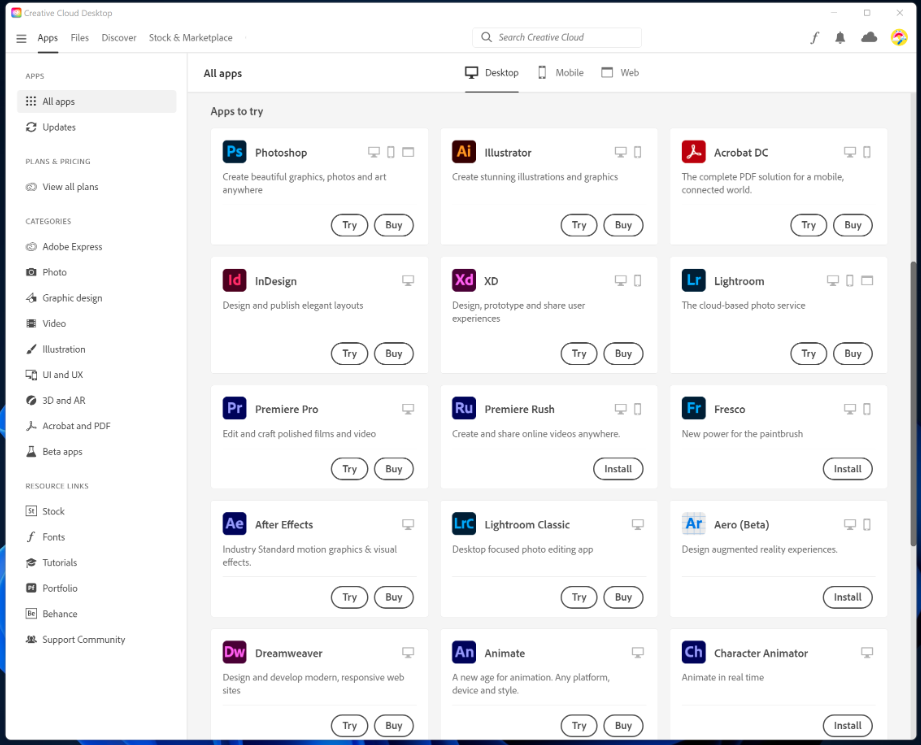
Abone olduktan sonra Creative Cloud masaüstü uygulamasını (ya da web sitesini) açtığınızda, planınız kapsamındaki tüm uygulamaların listesini görürsünüz. Her uygulamanın yanında kısa bir açıklama ve bir “Yükle” düğmesi bulunur. Burada dikkat edilmesi gereken nokta şu: Plana dahil olan her uygulamayı bilgisayarınıza kurmak zorunda değilsiniz, yalnızca gerçekten kullanacaklarınızı indirmeniz yeterlidir. Kalan uygulamalar bulutta, ihtiyaç duyduğunuzda kurabileceğiniz şekilde bekler.
Bir uygulamayı artık kullanmıyorsanız bilgisayarınızdan kaldırabilirsiniz; aboneliğiniz devam ettiği sürece istediğiniz zaman yeniden kurabilir, önceden kaydedilmiş ayarlarınıza ve eklentilerinize kaldığınız yerden erişebilirsiniz. Örneğin bir görsel üzerinde çalışırken metni başka bir dile çevirmeniz gerekirse, bunu Photoshop içinde nasıl yapacağınızı Adobe Photoshop’ta bir görüntü nasıl çevrilir yazımızda adım adım anlattık.
Yeni bir güncelleme çıktığında bildirim alırsınız; isterseniz uygulamaları otomatik güncellenecek şekilde de ayarlayabilirsiniz.
Creative Cloud Bulut Depolama Nasıl Çalışır?
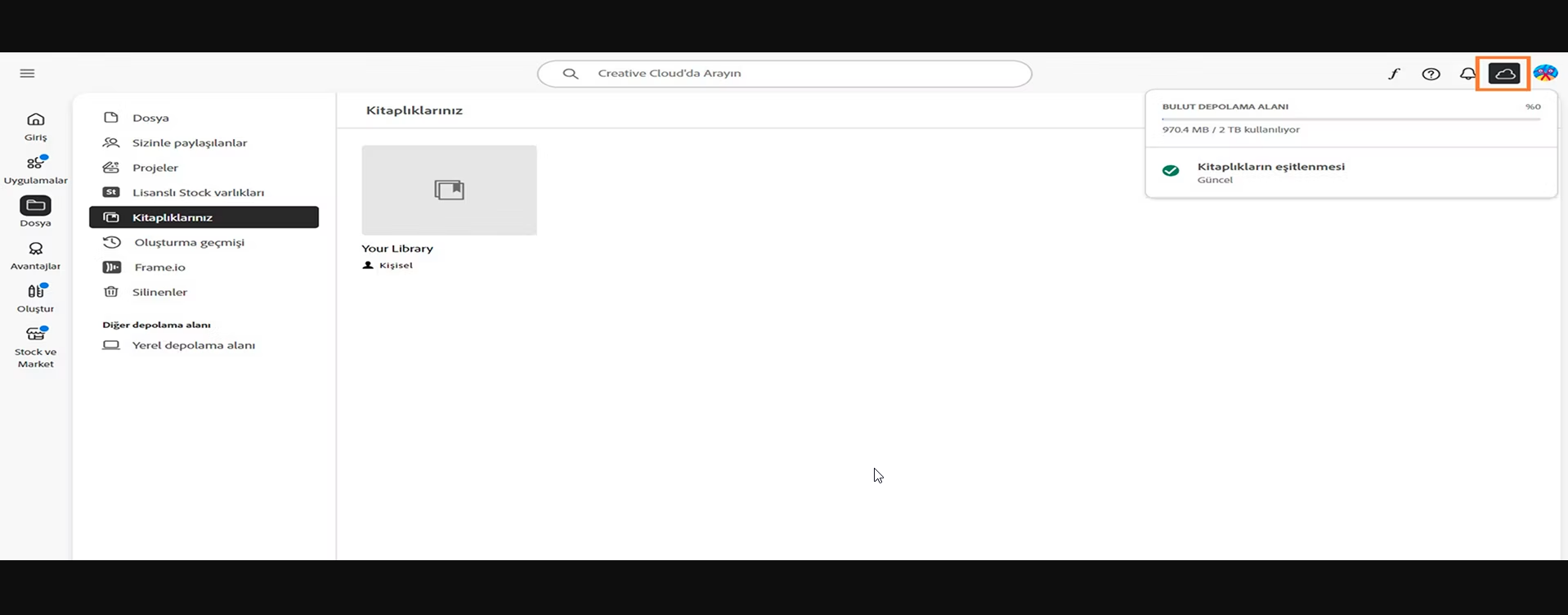
Creative Cloud’un depolama sistemi, çalışmalarınızı hem bilgisayarınızda hem de Adobe’nin bulut sunucularında tutabilmenize dayanır. Bulut depolama miktarı, seçtiğiniz plana göre değişir; giriş seviyesi planlarda birkaç GB gibi düşük miktarlardan başlar, tüm uygulamaları kapsayan üst düzey planlarda genellikle 100 GB civarına, bazı fotoğrafçılık planlarında ise 1 TB’a kadar çıkabilir. Yani tek bir sabit rakam vermek yerine, planınıza göre değişen bir yelpazeden söz etmek daha doğru olur; kesin miktar için abone olacağınız planın detay sayfasına bakmanız gerekir.
Bir dosyayı buluta kaydettiğinizde, o dosyaya yalnızca aboneliğiniz aktifken erişebilirsiniz. Dosyalarınızı bilgisayarınızın yerel diskine de kaydedebilirsiniz; bu durumda bulut aboneliğinden bağımsız olarak dosyalara erişmeye devam edersiniz, ancak bu, bilgisayarınızın depolama alanını ve zamanla performansını etkiler. Adobe’nin bulut modelinin avantajı, yerel depolamayı şişirmeden çalışmalarınıza her yerden erişebilmenizdir.
Creative Cloud’da Yapay Zekâ (Firefly) Nasıl Çalışır?
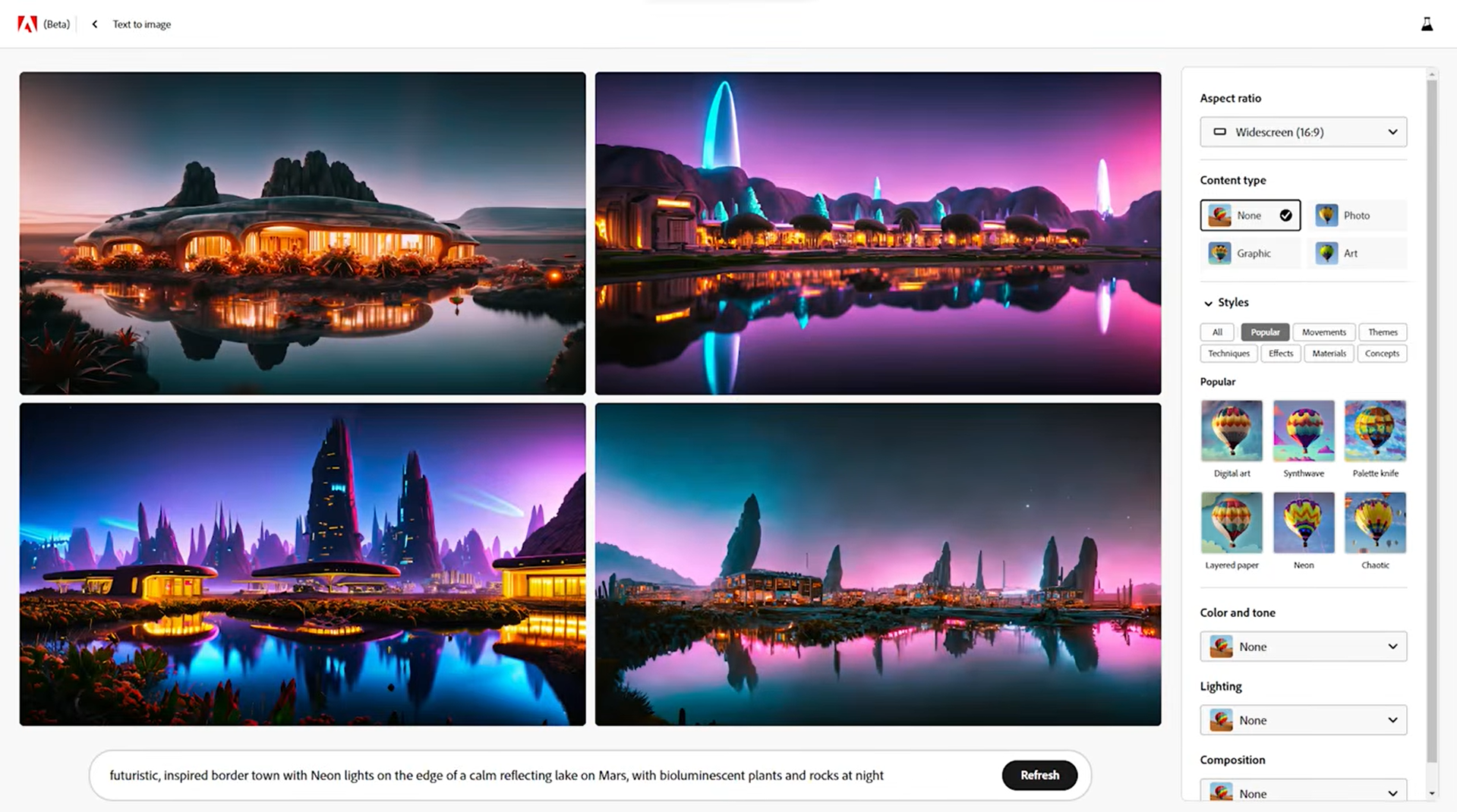
Creative Cloud’un son yıllardaki en köklü değişikliği, Adobe’nin üretken yapay zekâ modeli Firefly’ın uygulamalara entegre edilmesi oldu. Bugün Photoshop’ta bir görselin eksik kısmını yapay zekâ ile tamamlayan “Generate Fill” (Üretken Dolgu), Premiere Pro’da bir video klibini yapay zekâ ile uzatan “Generative Extend” gibi özellikler, birçok Creative Cloud planına dahil durumda.
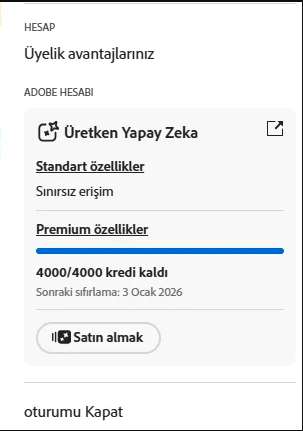
Bu özellikler sınırsız değildir: Adobe, planınıza göre aylık bir “üretken kredi” kotası tanımlar. Görsel üretimi gibi bazı işlemler için krediler daha cömert tanımlanmışken, video ve ses gibi “premium” üretken özellikler için ayrı ve daha sınırlı bir kredi havuzu bulunur. Kredileriniz dolduğunda ya bir sonraki faturalandırma dönemini beklersiniz ya da ek kredi satın alabilirsiniz.
Adobe, 2025 yılı ortasından itibaren en kapsamlı bireysel planı olan “Tüm Uygulamalar” (All Apps) planını “Creative Cloud Pro” adı altında yeniden yapılandırdı ve bu plana sınırsız görsel/vektör üretimi ile daha yüksek aylık video-ses kredisi ekledi. Bu değişiklik ilk aşamada Kuzey Amerika’daki kullanıcılar için duyurulmuştu; ancak Adobe’nin güncel Türkçe pazarlama ve destek sayfaları da artık “Creative Cloud Pro” ismini kullanıyor, bu da 2026 itibarıyla yeniden yapılanmanın Türkiye’yi de kapsadığına işaret ediyor.
Doğrulama notu: Plan isimleri, kredi miktarları ve fiyatlar Adobe tarafından sık güncellendiği için, abone olmadan önce bu bilgileri mutlaka Adobe’nin güncel Türkçe planlar sayfasından teyit etmenizi öneririz.
Hangi Creative Cloud Planı Size Uygun?
Creative Cloud tek bir paket değil, farklı ihtiyaçlara göre tasarlanmış birkaç plan ailesinden oluşur:
- Tekli Uygulama planları: Yalnızca tek bir programı (örneğin sadece Photoshop veya sadece Premiere Pro) düzenli kullanan kişiler için uygundur. Daha düşük depolama ve daha sınırlı yapay zekâ kredisiyle gelir.
- Fotoğrafçılık planı: Photoshop ve Lightroom’u bir arada, fotoğrafçılara özel depolama seçenekleriyle sunar.
- Tüm Uygulamalar / Creative Cloud Pro planı: 20’den fazla uygulamaya, daha geniş bulut depolamaya ve daha yüksek yapay zekâ kredisine tam erişim sağlar. Birden fazla Adobe programını düzenli kullanan tasarımcı, video editörü veya içerik üreticileri için genelde mantıklı seçimdir.
- Ekipler ve kurumlar için planlar: Bireysel planlardaki her şeye ek olarak, kullanıcı başına birleştirilmiş depolama, yönetim konsolu ve gelişmiş destek gibi işbirliği özellikleri sunar.
Karar verirken kendinize şu soruları sormanız yeterli olur: Kaç farklı Adobe uygulamasını düzenli kullanıyorum? Ne kadar bulut depolamaya ihtiyacım var? Yapay zekâ ile görsel/video üretimi işimin ne kadar merkezinde? Tek uygulama yetiyorsa daha ucuz plana, birden fazla uygulamayı aktif kullanıyorsanız Tüm Uygulamalar/Pro planına yönelmek genelde daha mantıklıdır.
Aboneliği İptal Ederseniz Ne Olur?
Creative Cloud aboneliğinizi iptal ettiğinizde iki şey aynı anda değişir: uygulamalara erişiminiz ve buluttaki dosyalarınızın depolama hakkı.
Çoğu planda, ilk satın alma tarihinden itibaren 14 gün içinde iptal ederseniz ücretin tamamı iade edilir; bu sürenin dışında iptal ederseniz kalan dönem için genellikle iade yapılmaz. İptalden sonra ücretli Creative Cloud uygulamalarına ve hizmetlerine erişiminizi kaybedersiniz, ancak Adobe’nin sunduğu ücretsiz üyelik avantajlarını kullanmaya devam edebilirsiniz.
Bulut depolama tarafında ise, iptalden sonra sağlanan alan 5 GB’a düşürülür. Kullanımınız bu sınırı aşıyorsa, çevrimiçi kullanımınızı azaltmak için 30 gününüz olur; bu süre dolduğunda Creative Cloud sunucularında duran dosyalarınızın bir kısmına veya tamamına erişiminizi kaybedebilirsiniz. Lightroom kullanıcıları için ayrı bir istisna var: Adobe, üyelik sona erdikten sonra bir yıl boyunca orijinal fotoğraflarınızı saklamaya devam ediyor ve bu süre içinde Lightroom üzerinden dosyalarınızı indirebiliyorsunuz.
Bu nedenle iptal etmeden önce, buluta kaydettiğiniz önemli çalışmaları bilgisayarınıza indirmenizi öneririz. Adobe hesabınızla ilgili işlemleri tamamen sonlandırmak isterseniz hesabınızı da devre dışı bırakabilirsiniz; bu konuyu Adobe ID hesabı nasıl silinir yazımızda ayrıca ele aldık.
Sık Sorulan Sorular
Creative Cloud’u aynı anda iki bilgisayarda kullanabilir miyim? Uygulamaları iki cihaza kurabilir ve iki cihazda oturum açabilirsiniz, ancak aynı anda yalnızca birinde kullanabilirsiniz.
Tüm uygulamaları indirmem gerekiyor mu? Hayır. Planınıza dahil tüm uygulamalar bulutta listelenir, yalnızca kullandıklarınızı indirmeniz yeterlidir.
Yapay zekâ özellikleri ücretsiz mi? Hayır, planınıza dahil aylık bir kredi kotası olarak gelir. Krediler tükendiğinde bir sonraki dönemi beklemeniz veya ek kredi satın almanız gerekebilir.
Aboneliğimi iptal edersem dosyalarım hemen silinir mi? Hemen silinmez, ama depolama alanınız 5 GB’a düşer ve 30 gün içinde kullanımınızı bu sınıra indirmeniz istenir; aksi hâlde dosyalara erişiminizi kaybedebilirsiniz.
“Tüm Uygulamalar” planı ile “Creative Cloud Pro” aynı şey mi? Evet, Adobe bu planı 2025 yılından itibaren “Creative Cloud Pro” adıyla yeniden yapılandırdı ve yapay zekâ özellikleriyle güçlendirdi. Adlandırma bölgeye göre farklılık gösterebiliyor; güncel isim ve içerik için Adobe’nin planlar sayfasını kontrol etmenizi öneririz.
Sonuç
Adobe Creative Cloud artık tek bir program değil; abonelikle çalışan, bulutta senkronize olan ve giderek daha fazla yapay zekâ destekli bir üretim ekosistemi. İşin özü değişmedi: bir plana abone olur, ihtiyacınız olan uygulamaları indirir, çalışmalarınızı bulutla senkronize edersiniz. Ancak son dönemin en büyük farkı, Firefly’ın uygulamalara entegre olması ve “Tüm Uygulamalar” planının “Creative Cloud Pro” olarak yeniden şekillenmesi oldu. Hangi planı seçeceğinize karar vermeden önce, güncel fiyat ve kredi bilgilerini mutlaka Adobe’nin resmi sayfasından teyit edin.
Fotoğraf ve video düzenleme araçlarıyla ilgili diğer rehberlerimize Fotoğraf ve Video kategorimizden ulaşabilirsiniz.